Un seul calendrier d'équipe où chacun voit ses créneaux, sur son téléphone
Vous posez les créneaux et vous y affectez les personnes. Chacun retrouve le planning à jour sur le web et dans l'application mobile, sans fichier à renvoyer.
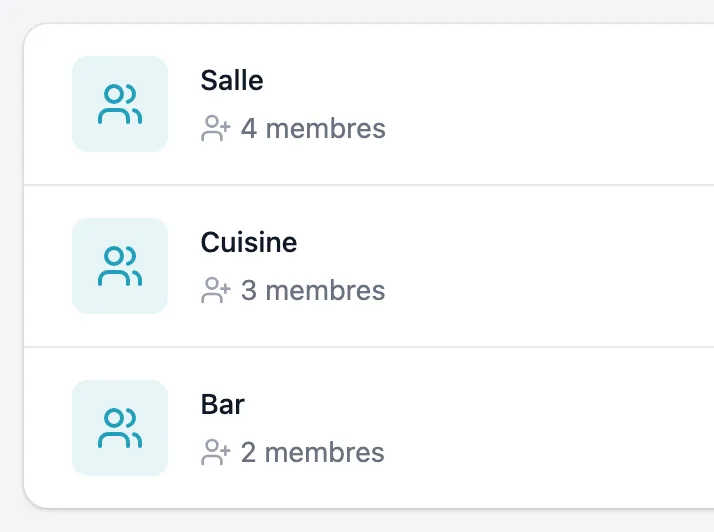
Des équipes. Salle, Cuisine, Bar : chacune voit ses calendriers.
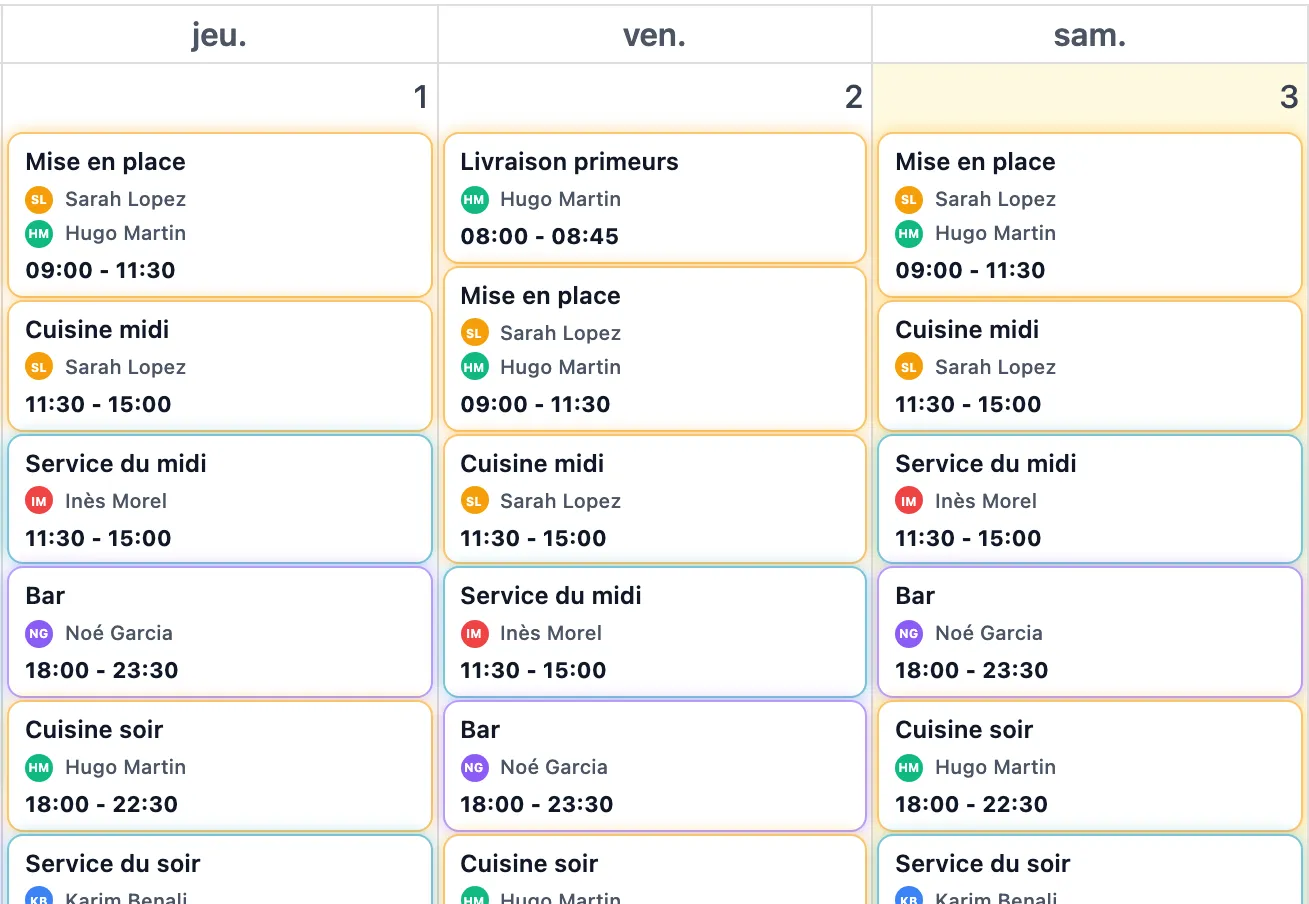
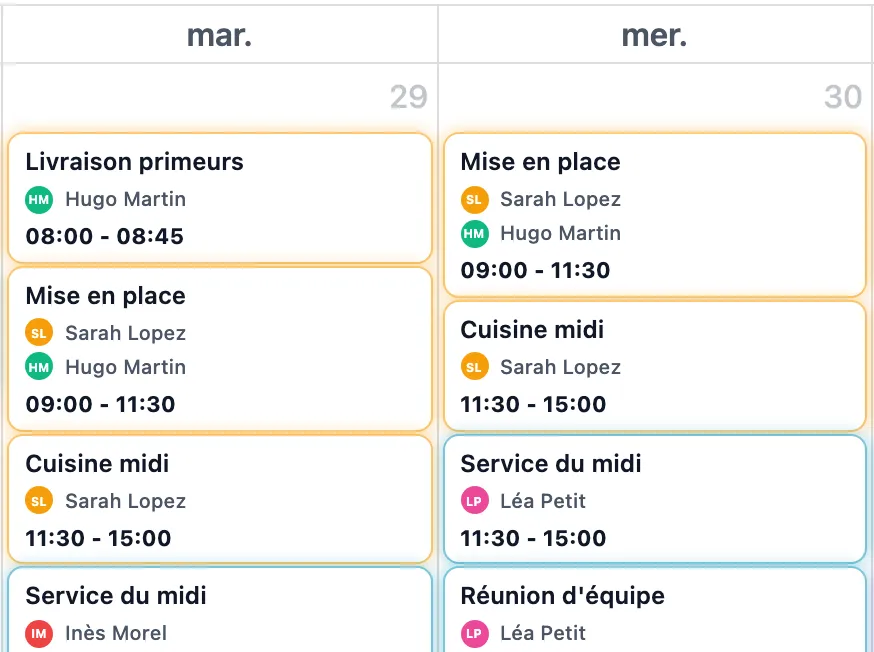
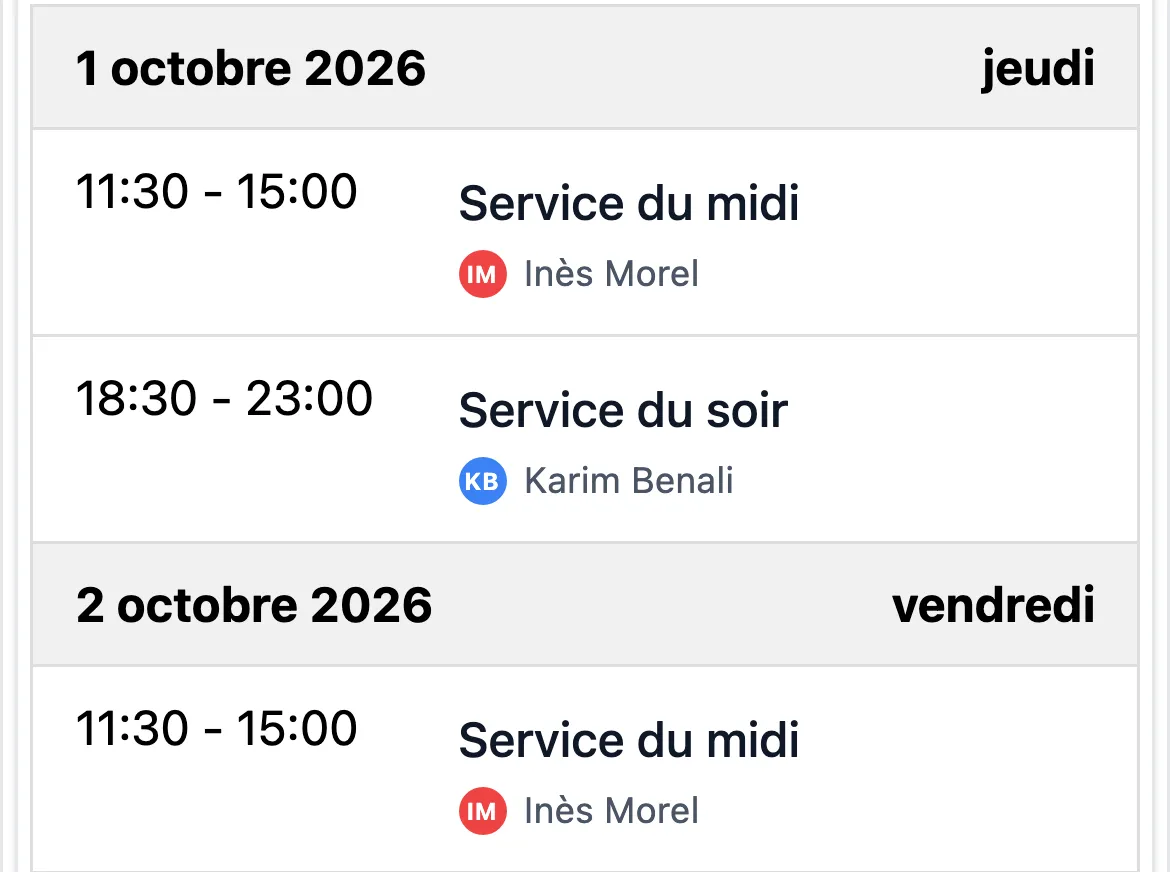
Des créneaux affectés. Chaque créneau porte l'horaire et le nom des personnes.
Des rappels. Par notification ou par e-mail, avant le créneau.
Gratuit jusqu'à 3 utilisateurs, sans carte bancaire.
planning-copilot.app/calendar
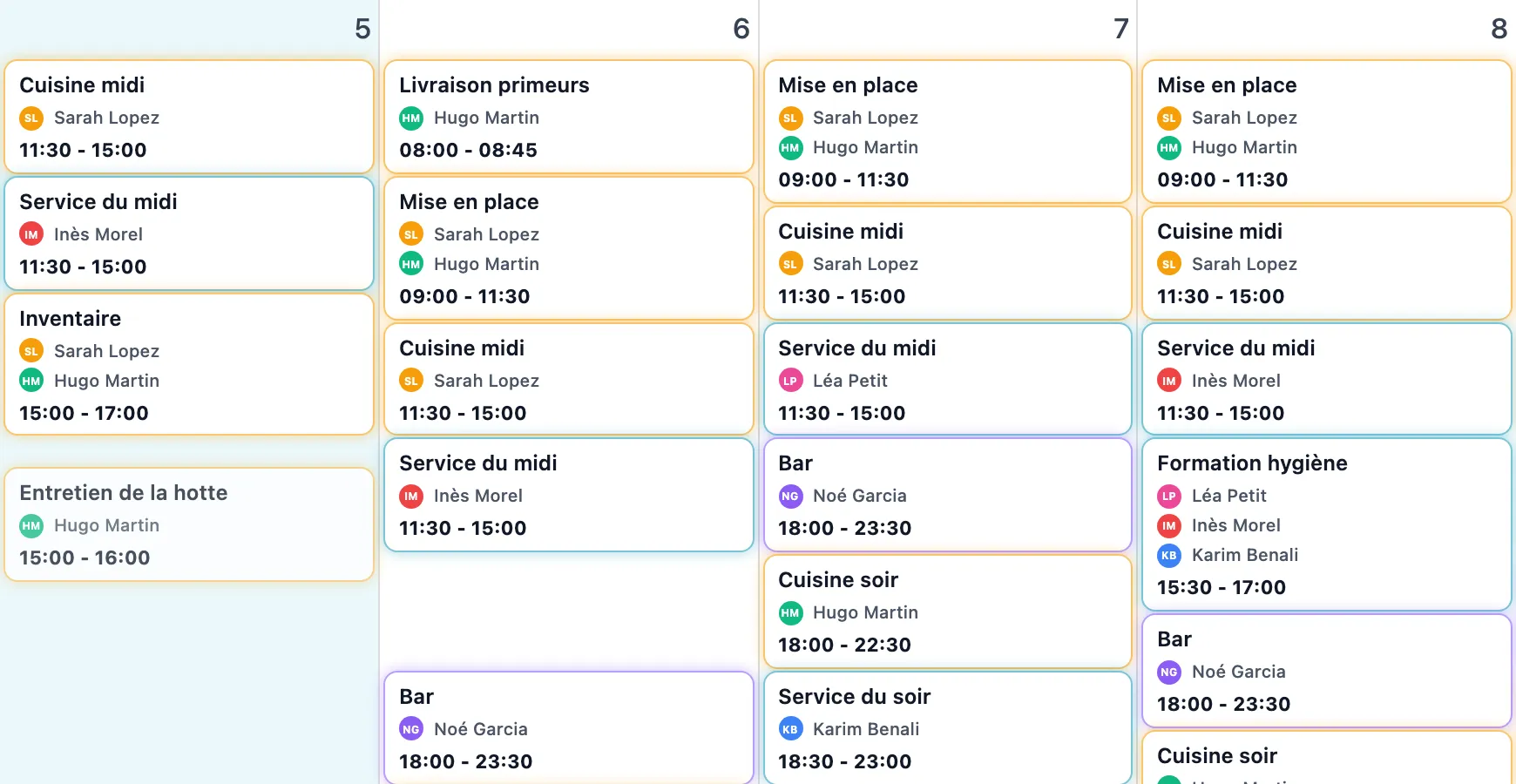
Exemple : trois jours dans un restaurant de sept personnes.
Comment ça marche, en trois étapes
L'exemple suit un restaurant de sept personnes. Le principe est le même pour une boutique, une association ou une équipe de chantier.
1
Créez vos équipes
Salle, Cuisine, Bar : vous regroupez les personnes qui travaillent ensemble. Chacune reçoit une invitation par e-mail, ou un simple identifiant si elle n'a pas d'adresse.
2
Posez les créneaux dans le calendrier
Service du midi, mise en place, réunion : chaque créneau a un horaire et les personnes affectées. Chaque équipe a son calendrier et sa couleur.
3
Chacun ouvre son planning
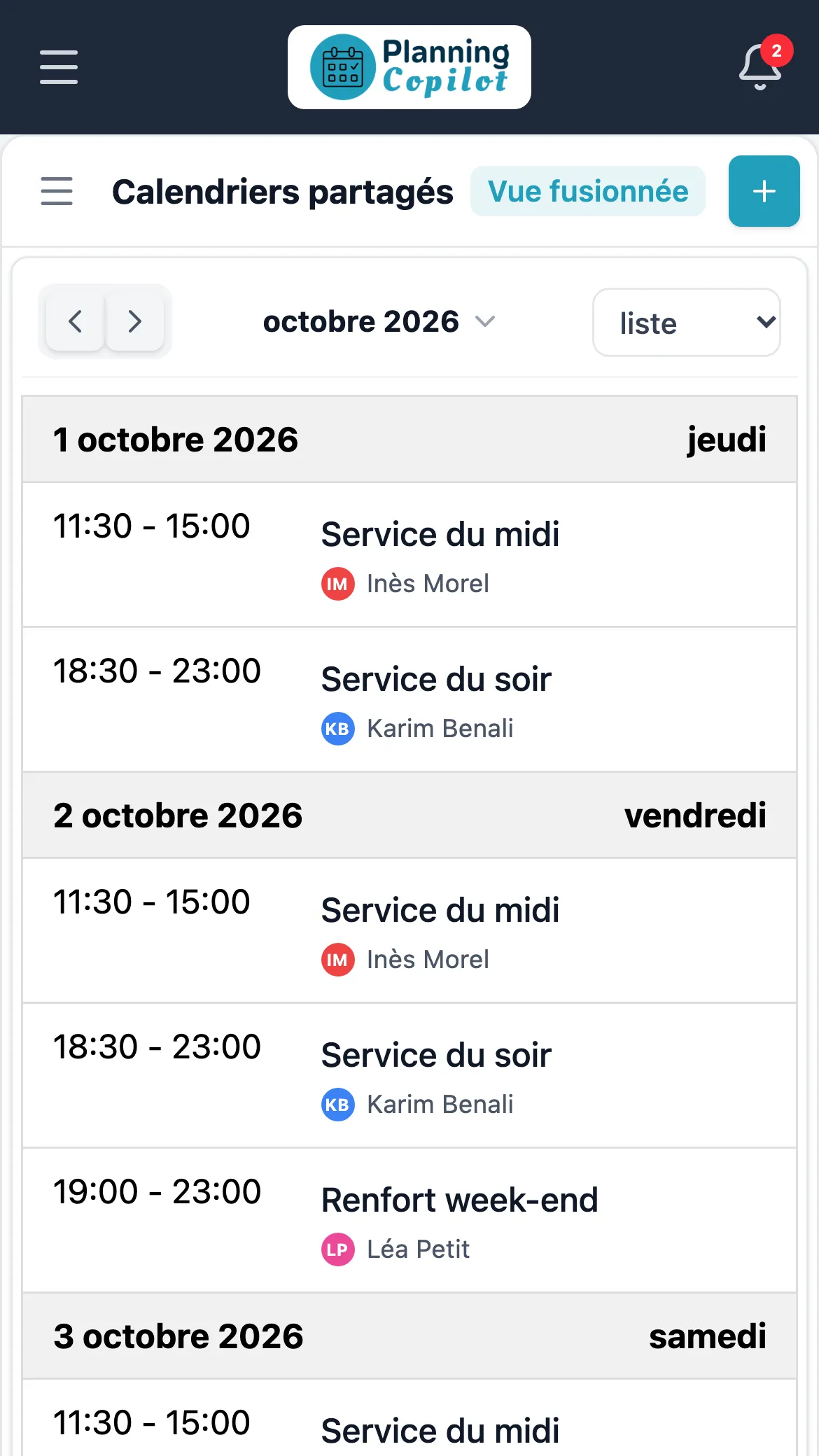
Inès, Karim et Léa retrouvent les services de la salle sur leur téléphone, dans l'application ou le navigateur. En cas d'imprévu, ils commentent directement le créneau.
Les quatre mots à connaître
Équipe :
un groupe de personnes.
Calendrier :
le planning d'une ou de plusieurs équipes.
Événement :
un créneau, avec son horaire et ses personnes.
Rôle :
ce que chacun a le droit de faire.
Utilisateurs
Créent des événements
Appartiennent à des équipes
Accèdent aux calendriers partagés
Équipes
Accès à des calendriers dédiés
Regroupent des utilisateurs
Services et départements
+5
Calendriers
Contiennent les événements
Import Google Calendar
Partagés entre équipes
Février
Mars
Cinq gestes, dans l'ordre où vous les ferez
De la première semaine type au partage avec un extra.
Geste 1
Construire la semaine type
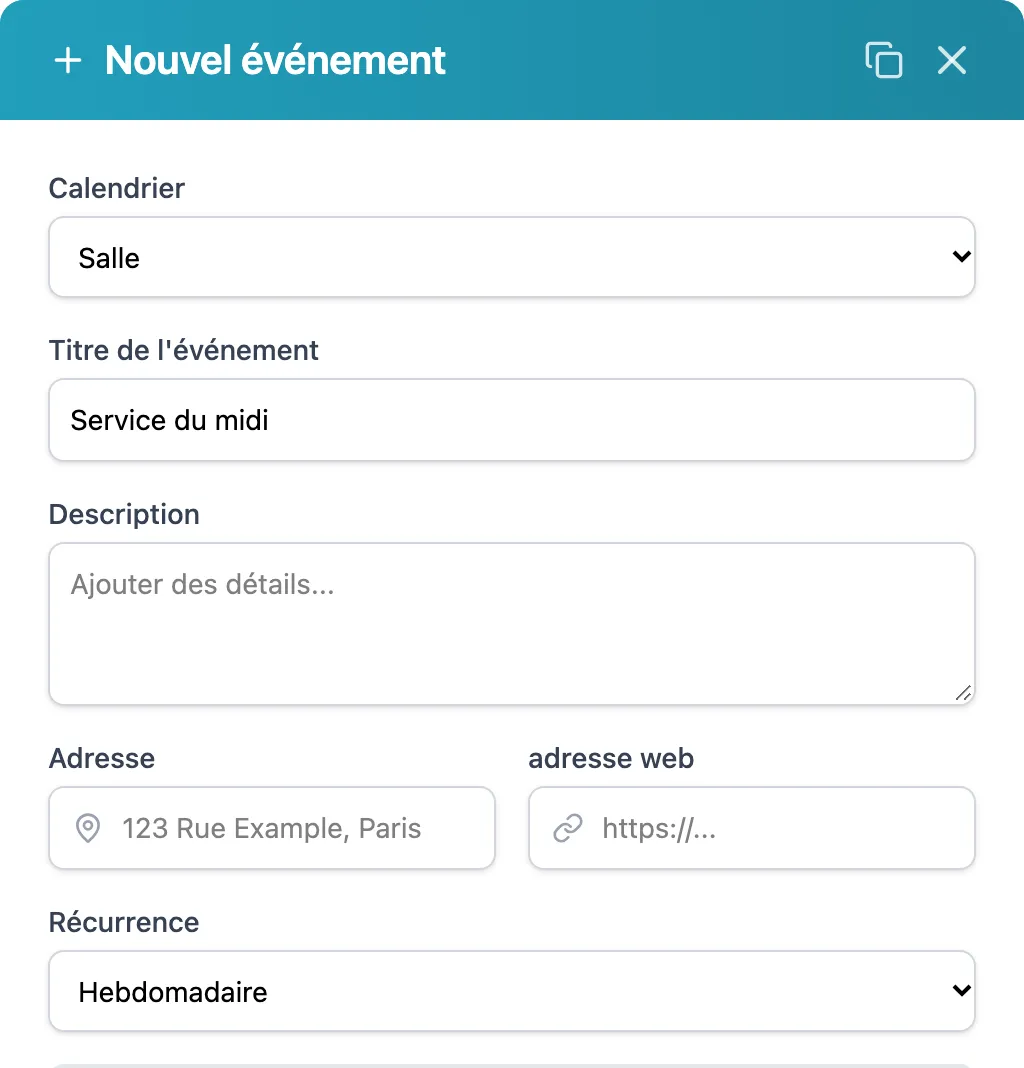
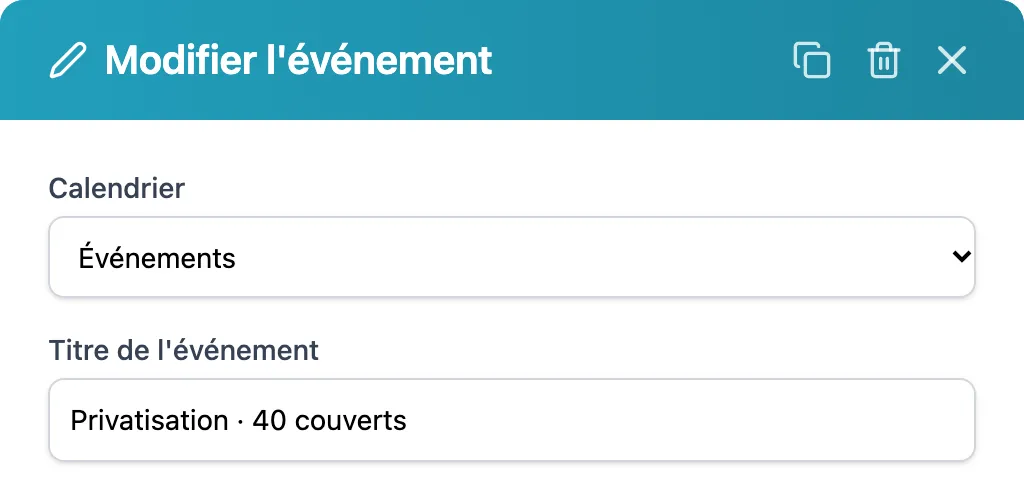
Créez un créneau une seule fois et choisissez la récurrence : il revient chaque jour, chaque semaine ou chaque mois. Dupliquez-le pour un autre jour. Plus tard, modifiez une seule date ou toutes les suivantes.
1 Le calendrier de l'équipe
2 Le nom du créneau
3 La récurrence
123
Geste 2
Voir toute l'équipe, ou une seule
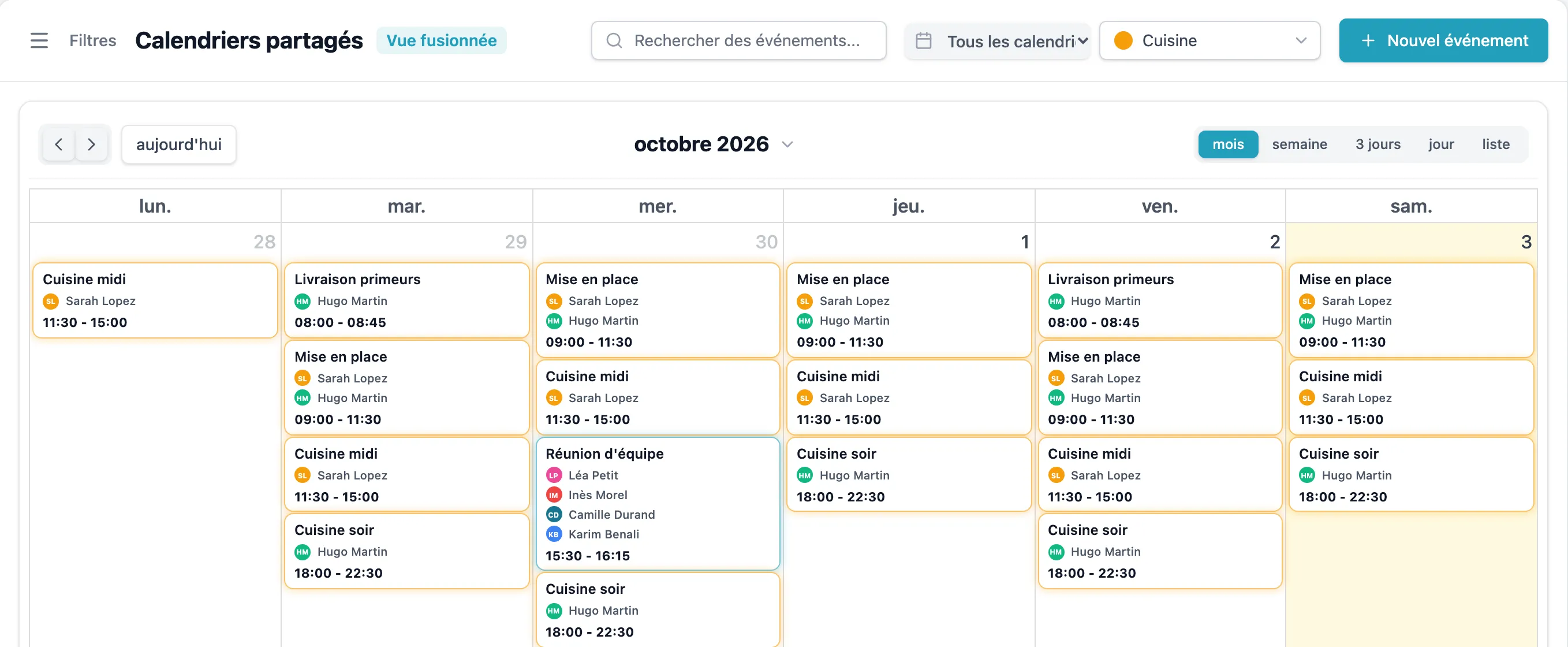
Cinq vues : mois, semaine, 3 jours, jour et liste. Un filtre par équipe, par calendrier ou par personne isole ce qui vous intéresse. Ici, la cuisine seule.
1 Le filtre par calendrier
2 Le filtre par équipe : ici, la cuisine
3 Les cinq vues
123
Faites glisser l'image pour voir la suite
Geste 3
Déplacer un créneau
Un imprévu ? Sur ordinateur, attrapez le créneau et déposez-le sur un autre jour ou une autre heure. Il n'y a qu'un planning : le changement vaut pour toute l'équipe.
1 Le créneau quitte le mardi
2 Vous le déposez sur le lundi
12
Faites glisser l'image pour voir la suite
Geste 4
Prévenir et commenter
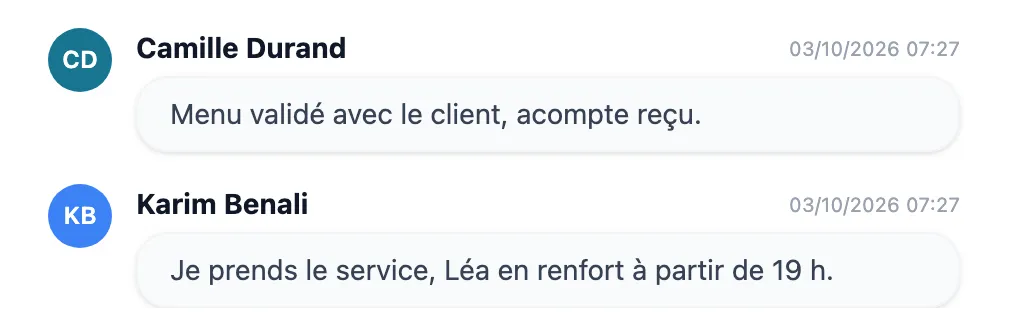
Ajoutez un rappel à un événement : les personnes affectées le reçoivent par notification ou par e-mail, quelques minutes, heures ou jours avant. Sur le créneau, chacun peut laisser un commentaire, et les personnes affectées en sont prévenues.
Geste 5
Partager ou exporter
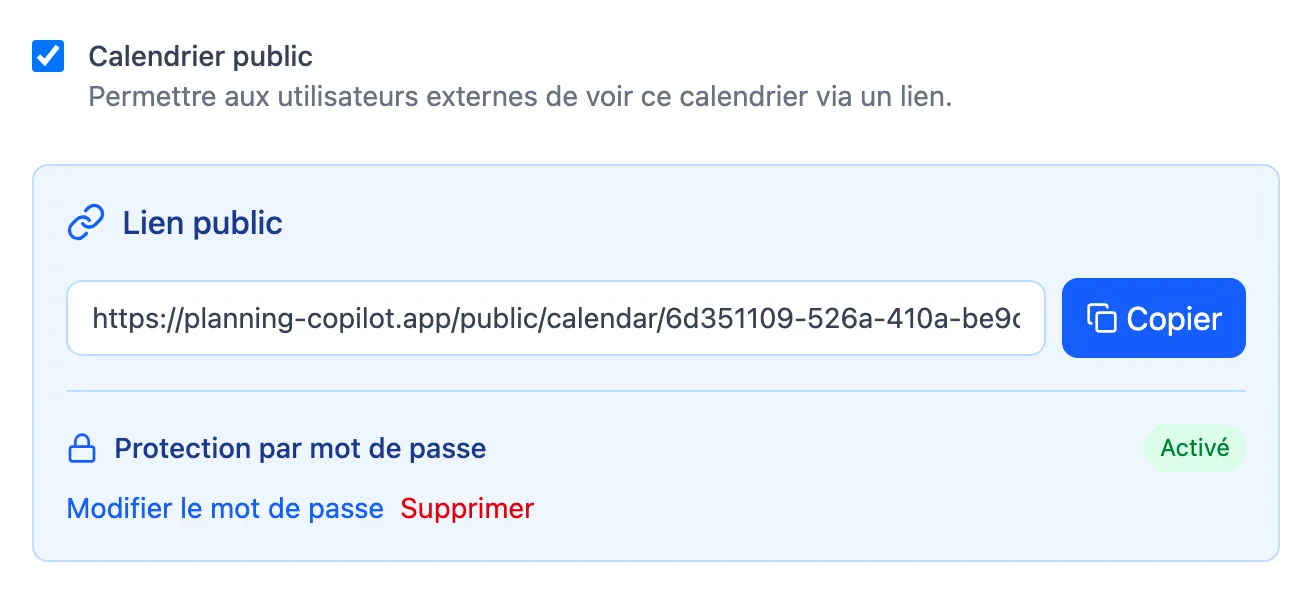
Un calendrier peut être ouvert par un lien public, protégé ou non par un mot de passe : utile pour un extra ou un prestataire sans compte. Vous importez depuis Google Calendar, ICS ou CSV, et vous exportez en ICS ou en CSV.
Trois rôles, pour que chacun ait la bonne place
Vous choisissez le rôle de chaque personne en créant son compte.
Droit
ConsultantConsultantConsulte
UtilisateurUtilisateurPlanifie
AdminAdministrateurOrganise
Voir les calendriers de ses équipes
Oui
Oui
Oui
Recevoir les rappels et commenter
Oui
Oui
Oui
Créer des événements dans les calendriers partagés
Non
Oui
Oui
Gérer les équipes, les calendriers et les comptes
Non
Non
Oui
Dans l'exemple : Léa, extra, est Consultant. Inès, cheffe de rang, est Utilisateur. Sarah, cheffe de cuisine, est Administrateur.
Le compte qui crée la structure est Directeur : il a les droits d'un administrateur et gère en plus l'abonnement.
Ce que vous arrêtez de faire
Vous saisissez la semaine type une fois. Ensuite, vous ne touchez qu'aux exceptions.
Fini les plannings Excel à refaire chaque semaine
Le planning vit en ligne. Vous le modifiez, tout le monde a la bonne version.
Fini les comptes Google Agenda à créer pour chacun
Vous créez les comptes de vos collaborateurs, même sans adresse e-mail.
Fini les « je travaille quand samedi ? »
Chacun ouvre le planning sur son téléphone et y trouve son nom.
Un calendrier consulté par toute une équipe, dans lequel chaque événement porte les personnes affectées. Dans Planning Copilot, un calendrier est rattaché à une ou plusieurs équipes : leurs membres le voient, les autres non.
Mes collaborateurs doivent-ils créer un compte ?
Pour recevoir des rappels et commenter, oui : ils reçoivent une invitation par e-mail, ou un simple identifiant s'ils n'ont pas d'adresse. Pour consulter seulement, un calendrier peut être partagé par lien public, protégé ou non par un mot de passe.
Puis-je importer mon calendrier Google ou un fichier existant ?
Oui. Planning Copilot importe les calendriers Google Calendar ainsi que les fichiers ICS et CSV, et exporte chaque calendrier au format ICS.
Que comprend le plan gratuit ?
3 utilisateurs, 1 équipe et 1 calendrier partagé, sans limite de temps et sans carte bancaire. Les plans payants, de 5 à 40 € par mois, sont offerts pendant 3 mois.
En résumé, trois avantages
Un seul planning, toujours à jour
Le même calendrier pour toute l'équipe, sur le web et sur mobile.
Chacun sait quand il travaille
Son nom sur chaque créneau, un rappel par notification ou par e-mail.
Gratuit jusqu'à 3 utilisateurs
Sans carte bancaire. Premier planning prêt en 3 minutes.