Gemeinsamer Teamkalender

Ein Teamkalender, in dem alle ihre Schichten sehen, auf dem Handy

Sie legen die Schichten an und teilen die Personen ein. Alle finden den aktuellen Plan im Web und in der mobilen App, ohne dass eine Datei verschickt wird.

  • Teams. Service, Küche, Bar: Jedes Team sieht seine Kalender.

  • Eingeteilte Schichten. Jede Schicht zeigt die Uhrzeit und die eingeteilten Personen.

  • Erinnerungen. Per Benachrichtigung oder E-Mail, vor der Schicht.

Kostenlos bis 3 Nutzer, ohne Kreditkarte.

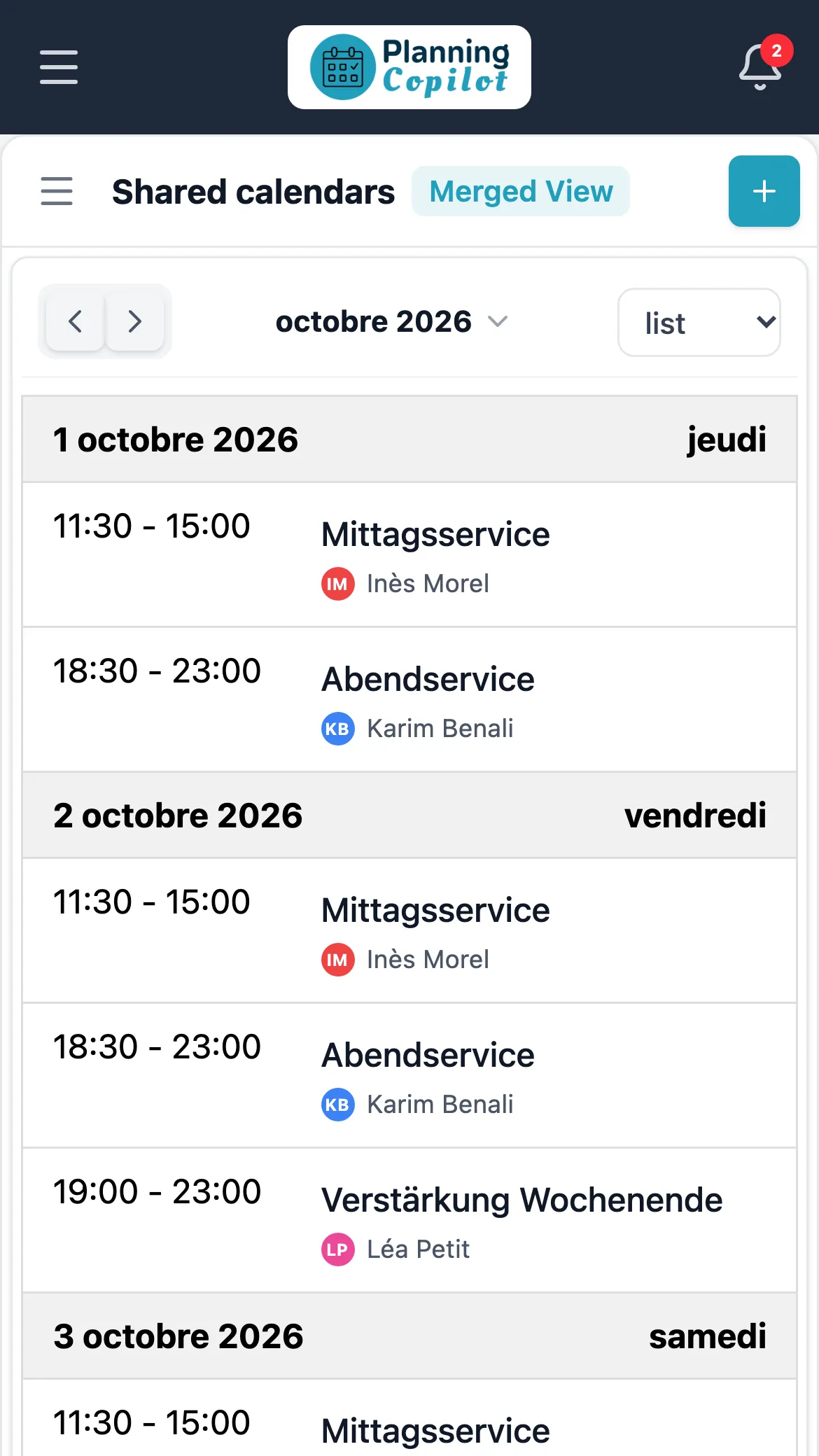
Derselbe Plan auf dem Handy: die Schichten des Service, Tag für Tag

Beispiel: drei Tage in einem Restaurant mit sieben Personen.

So funktioniert es, in drei Schritten

Das Beispiel zeigt ein Restaurant mit sieben Personen. Das Prinzip gilt genauso für ein Geschäft, einen Verein oder ein Bauteam.

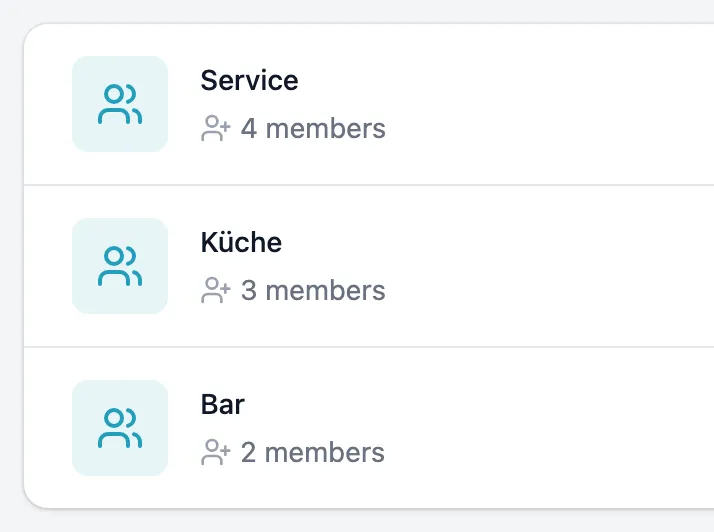
  1. Liste der Teams Service, Küche und Bar mit der Zahl ihrer Mitglieder

    Teams anlegen

    Service, Küche, Bar: Sie fassen die Personen zusammen, die gemeinsam arbeiten. Jede Person erhält eine Einladung per E-Mail oder einen einfachen Benutzernamen, falls sie keine E-Mail-Adresse hat.

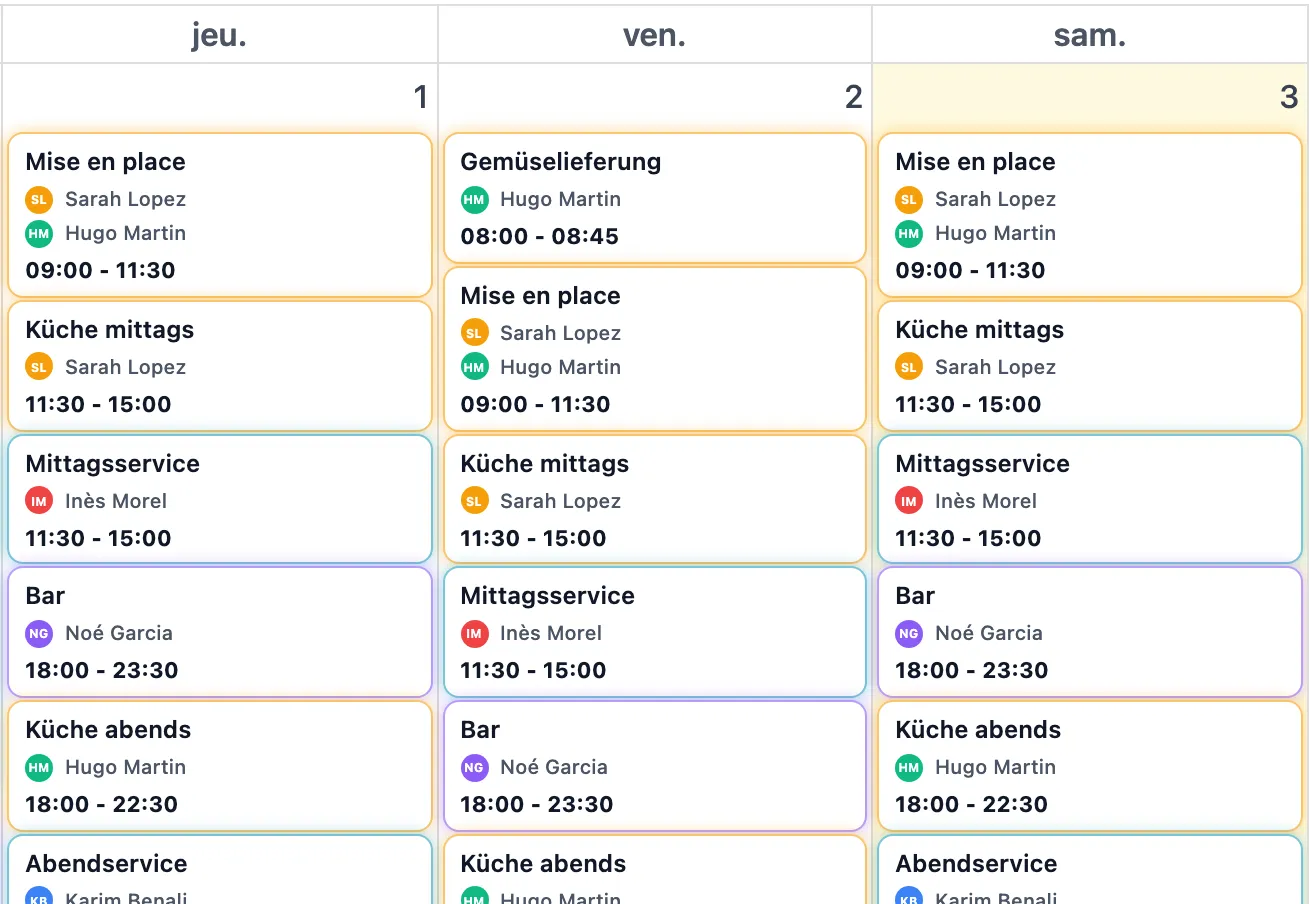
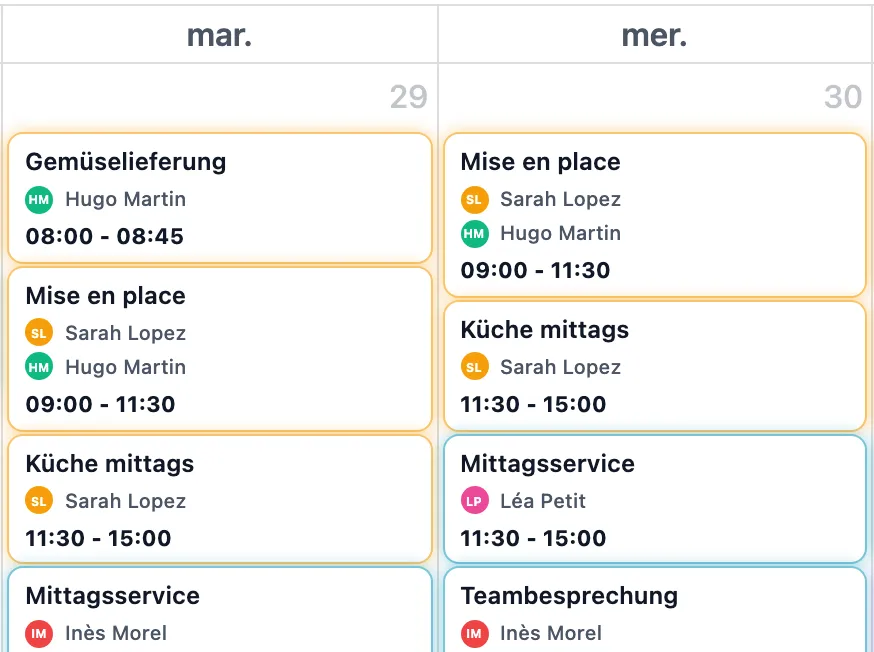
  2. Zwei Tage des gemeinsamen Kalenders: Jede Schicht zeigt Uhrzeit und eingeteilte Personen

    Schichten in den Kalender eintragen

    Mittagsservice, Mise en place, Teambesprechung: Jede Schicht hat eine Uhrzeit und die eingeteilten Personen. Jedes Team hat seinen eigenen Kalender und seine Farbe.

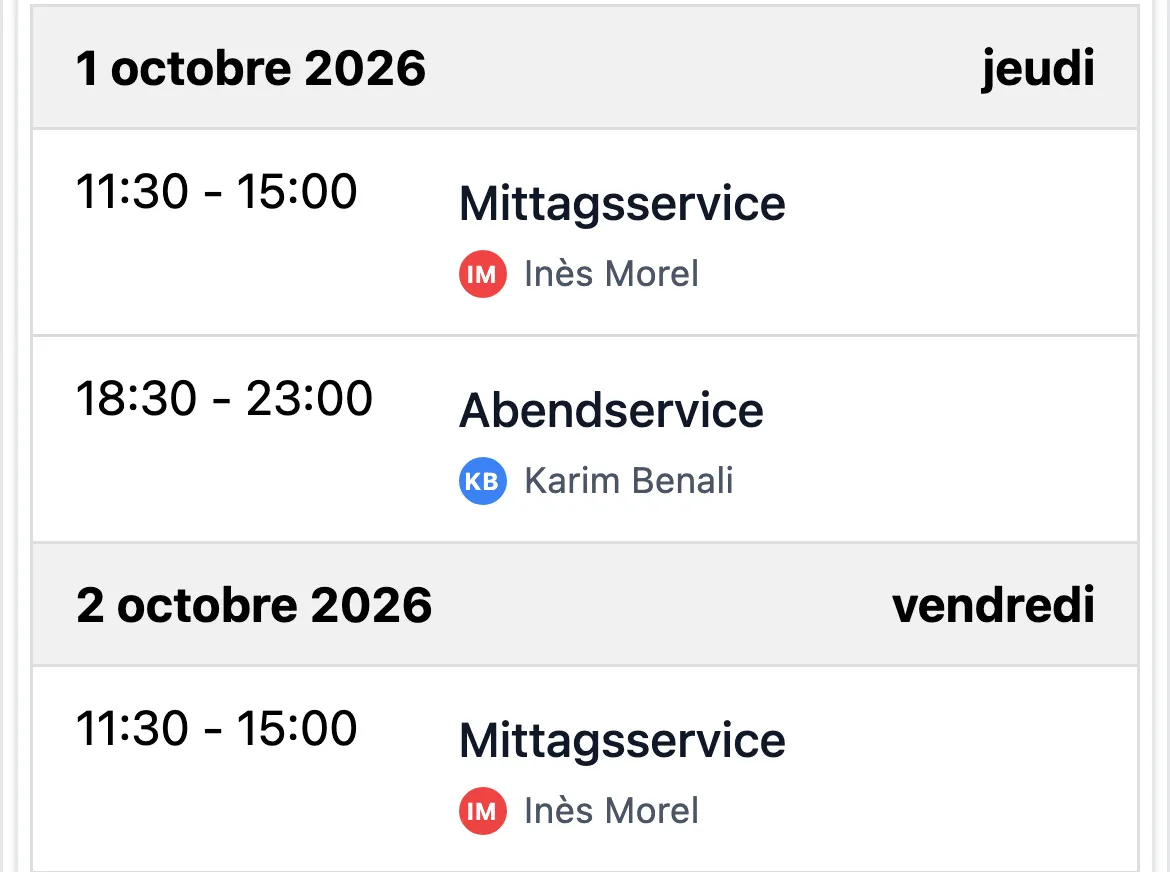
  3. Liste der Schichten von Donnerstag und Freitag auf einem Handy

    Alle öffnen ihren Plan

    Inès, Karim und Léa sehen die Schichten des Service auf ihrem Handy, in der App oder im Browser. Wenn etwas dazwischenkommt, kommentieren sie direkt an der Schicht.

Vier Begriffe, die Sie kennen sollten

Team:
eine Gruppe von Personen.
Kalender:
der Plan eines oder mehrerer Teams.
Termin:
eine Schicht mit Uhrzeit und Personen.
Rolle:
was jede Person tun darf.

Fünf Handgriffe, in der Reihenfolge, in der Sie sie brauchen

Von der ersten Musterwoche bis zur Freigabe für eine Aushilfe.

Handgriff 1

Die Musterwoche aufbauen

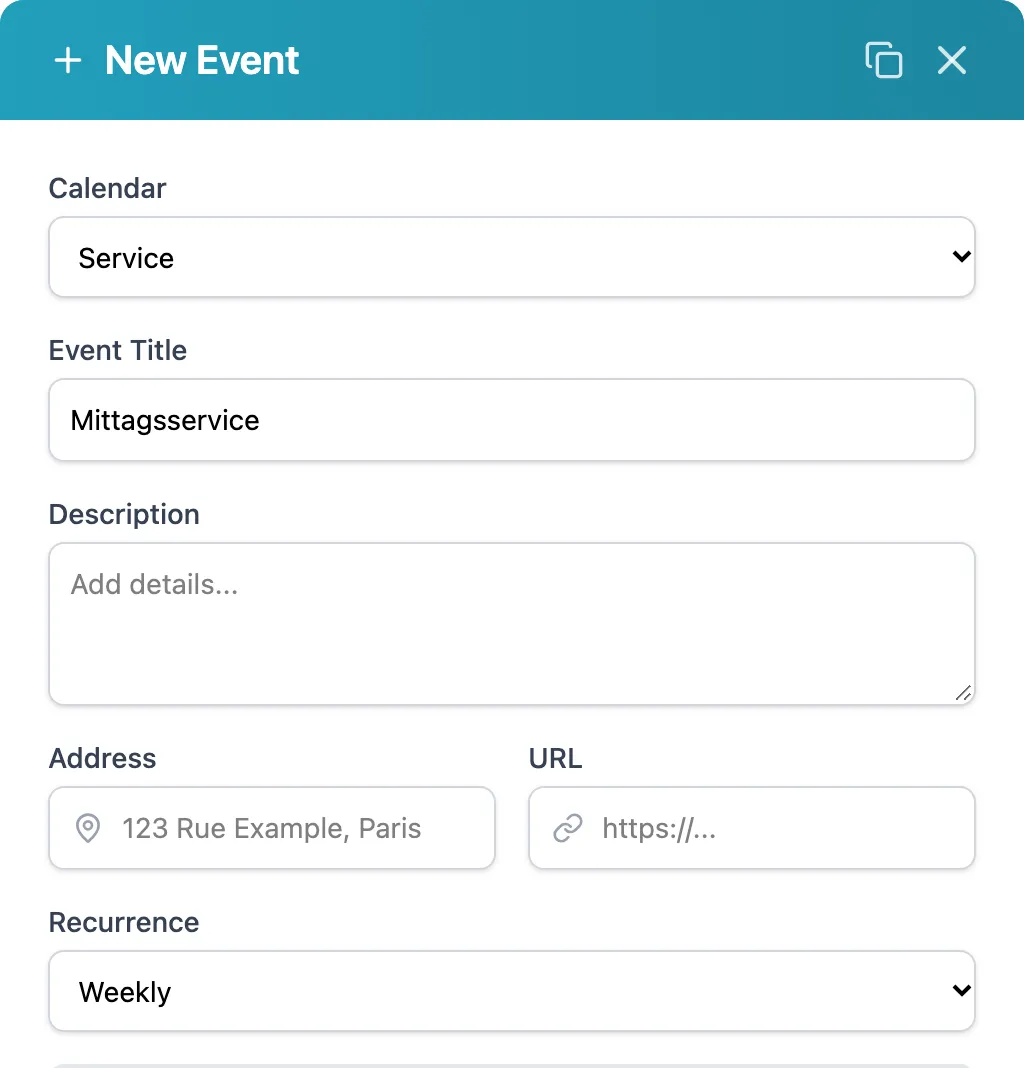
Legen Sie eine Schicht einmal an und wählen Sie die Wiederholung: Sie kehrt täglich, wöchentlich oder monatlich wieder. Duplizieren Sie sie für einen anderen Tag. Später ändern Sie ein einzelnes Datum oder alle folgenden.

  1. Der Kalender des Teams
  2. Der Name der Schicht
  3. Die Wiederholung
Fenster „New Event“: Kalender Service, Titel Mittagsservice, wöchentliche Wiederholung

Handgriff 2

Das ganze Team sehen, oder nur eines

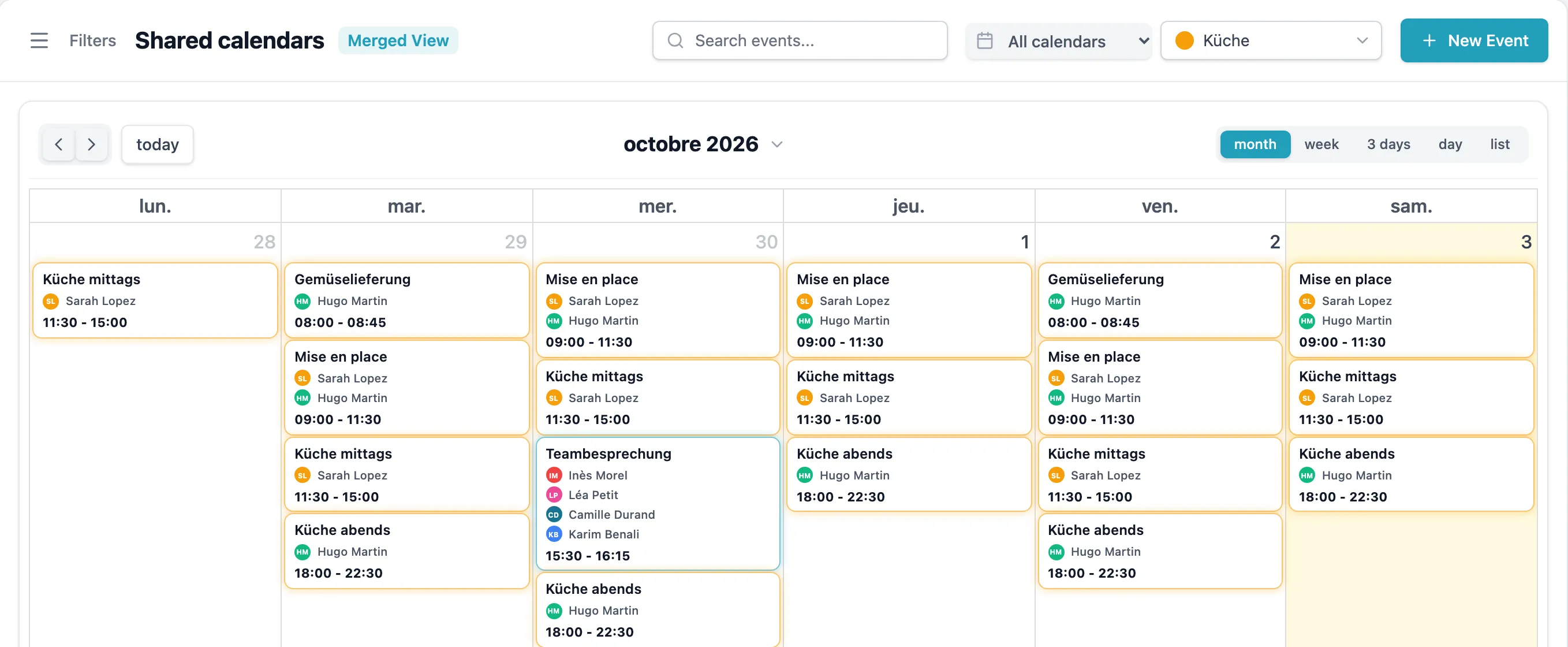
Fünf Ansichten: Monat, Woche, 3 Tage, Tag und Liste. Ein Filter nach Team, Kalender oder Person zeigt nur, was Sie brauchen. Hier: nur die Küche.

  1. Der Filter nach Kalender
  2. Der Filter nach Team: hier die Küche
  3. Die fünf Ansichten
Monatskalender, gefiltert auf das Team Küche: Nur dessen Schichten bleiben sichtbar

Bild wischen, um den Rest zu sehen

Handgriff 3

Eine Schicht verschieben

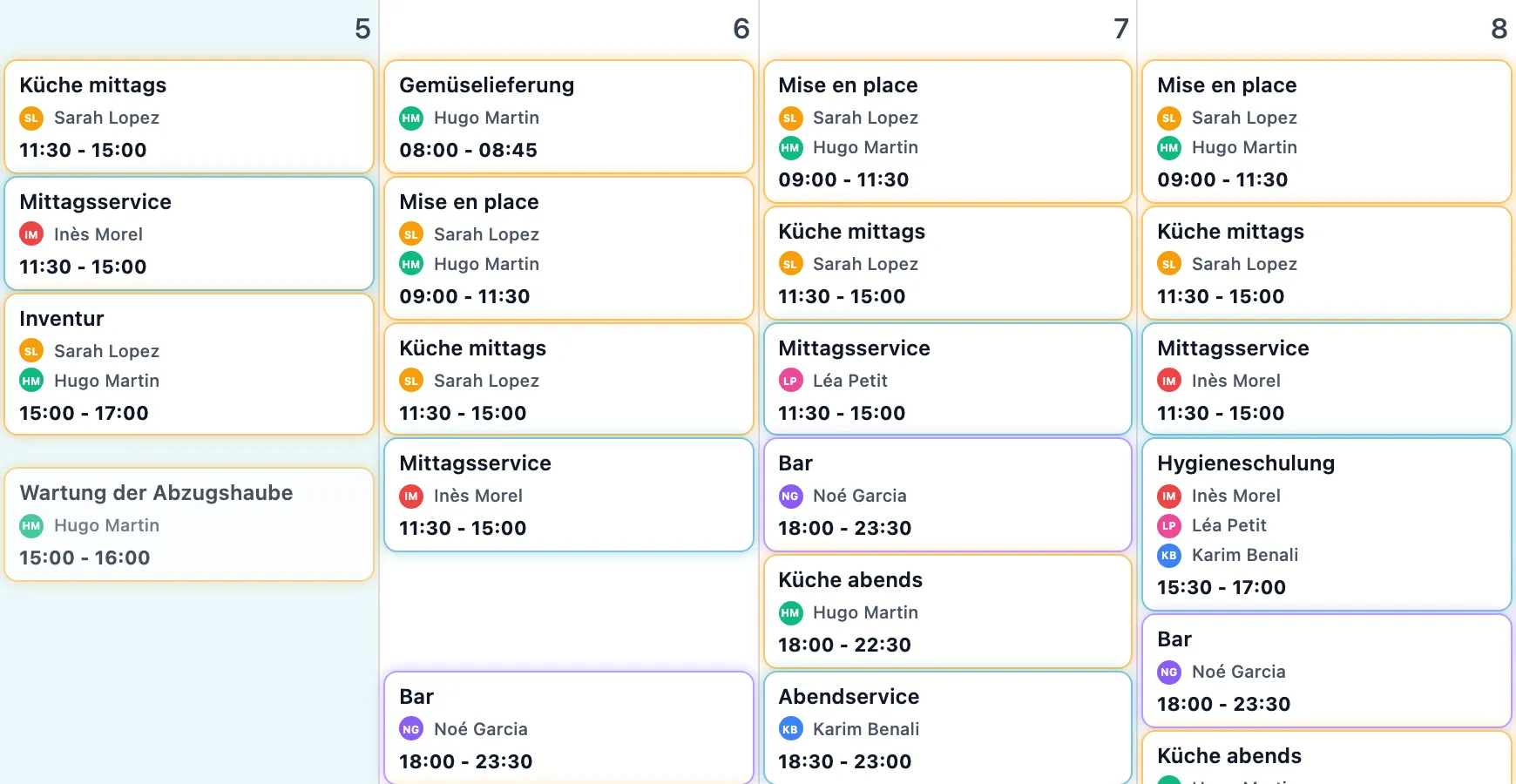
Etwas kommt dazwischen? Am Computer ziehen Sie die Schicht auf einen anderen Tag oder eine andere Uhrzeit. Es gibt nur einen Plan: Die Änderung gilt für das ganze Team.

  1. Die Schicht verlässt den Dienstag
  2. Sie legen sie auf den Montag
Eine Schicht wird in der Monatsansicht vom Dienstag auf den Montag gezogen

Bild wischen, um den Rest zu sehen

Handgriff 4

Erinnern und kommentieren

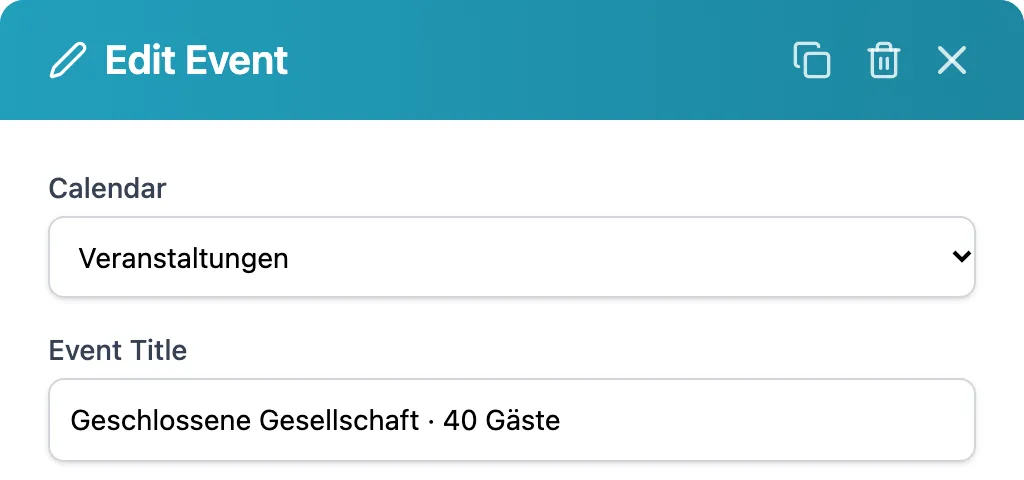
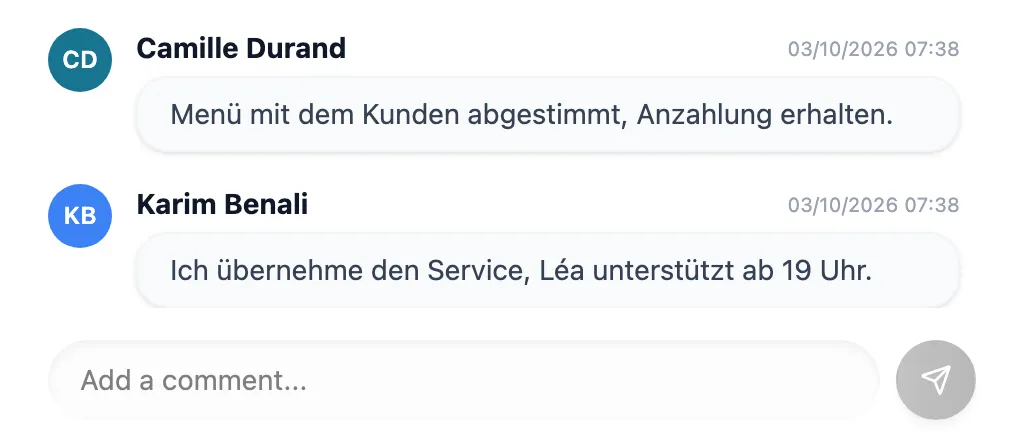
Fügen Sie einem Termin eine Erinnerung hinzu: Die eingeteilten Personen erhalten sie per Benachrichtigung oder E-Mail, Minuten, Stunden oder Tage vorher. Jede Person kann an der Schicht einen Kommentar hinterlassen, und die Eingeteilten werden benachrichtigt.

Zwei Kommentare zum Termin der geschlossenen Gesellschaft: Menü abgestimmt, Unterstützung geplant

Handgriff 5

Teilen oder exportieren

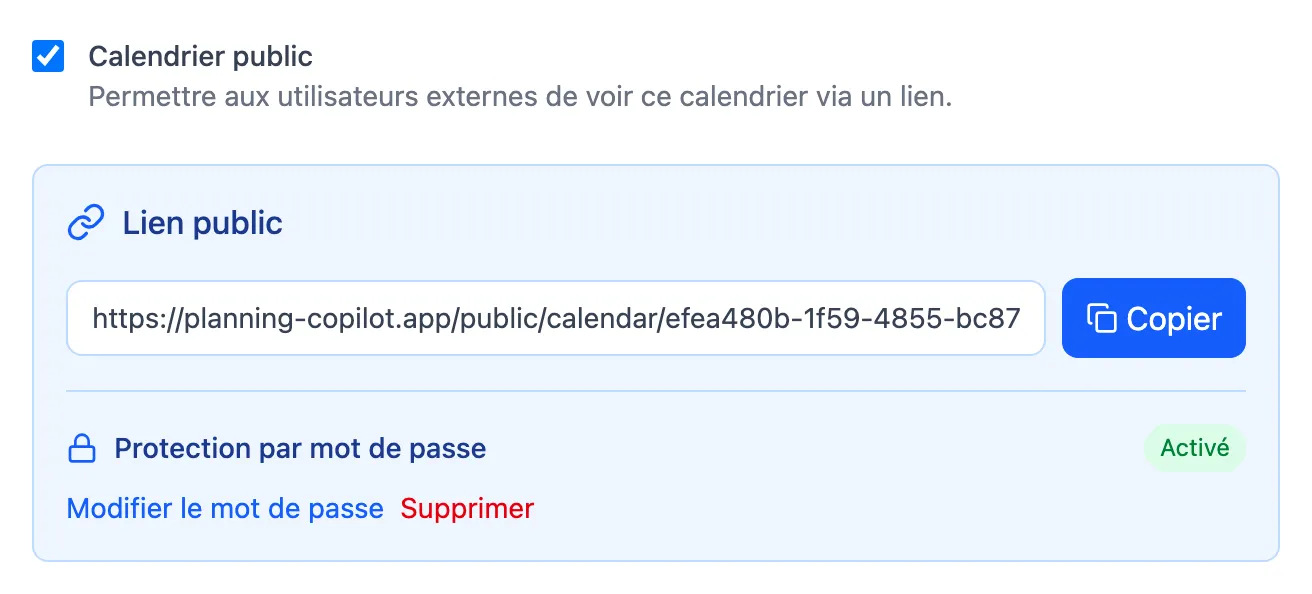
Ein Kalender lässt sich über einen öffentlichen Link öffnen, mit oder ohne Passwort: praktisch für eine Aushilfe oder einen Dienstleister ohne Konto. Sie importieren aus Google Kalender, ICS oder CSV und exportieren als ICS oder CSV.

Einstellung „Öffentlicher Kalender“: Freigabelink und aktivierter Passwortschutz

Drei Rollen, damit jede Person den passenden Zugriff hat

Sie wählen die Rolle beim Anlegen des Kontos.

Recht Consultant Liest Nutzer Plant Admin Organisiert
Kalender der eigenen Teams sehen Ja Ja Ja
Erinnerungen erhalten und kommentieren Ja Ja Ja
Termine in gemeinsamen Kalendern anlegen Nein Ja Ja
Teams, Kalender und Konten verwalten Nein Nein Ja

Im Beispiel: Léa, Aushilfe, ist Consultant. Inès, Chef de Rang, ist Nutzerin. Sarah, Küchenchefin, ist Administratorin.

Das Konto, das die Organisation anlegt, ist Direktor: Es hat Administratorrechte und verwaltet zusätzlich das Abonnement.

Was Sie nicht mehr tun müssen

Sie tragen die Musterwoche einmal ein. Danach kümmern Sie sich nur noch um die Ausnahmen.

Schluss mit Excel-Plänen, die jede Woche neu entstehen

Der Plan liegt online. Sie ändern ihn, und alle haben die richtige Version.

Schluss mit Google-Kalender-Konten für jede Person

Sie legen die Konten Ihrer Mitarbeitenden an, auch ohne E-Mail-Adresse.

Schluss mit „Wann arbeite ich am Samstag?“

Alle öffnen den Plan auf dem Handy und finden ihren Namen.

Passend für Ihre Branche

Dasselbe Werkzeug, mit den Begriffen Ihres Berufs.

Gastronomie

Mittags- und Abendservice, Teildienste, Aushilfen am Wochenende.

Einzelhandel

Öffnen, Schließen und Schichtwechsel, für ein Geschäft oder mehrere.

Agenturen

Ein Kalender pro Kunde oder Projekt, Freelancer inklusive.

Vereine

Dienste und Aktivitäten der Ehrenamtlichen, kostenlos bis 3 Nutzer.

Pflege und Betreuung zu Hause

Touren, Bereitschaften und Vertretungen.

Bau und Außendienst

Teams je Baustelle, mit der Adresse an jedem Termin.

Häufige Fragen

Was ist ein gemeinsamer Teamkalender?

Ein Kalender, den ein ganzes Team einsieht und in dem jeder Termin die eingeteilten Personen trägt. In Planning Copilot gehört ein Kalender zu einem oder mehreren Teams: Deren Mitglieder sehen ihn, die anderen nicht.

Brauchen meine Mitarbeitenden ein Konto?

Um Erinnerungen zu erhalten und zu kommentieren, ja: Sie bekommen eine Einladung per E-Mail oder einen einfachen Benutzernamen, falls sie keine Adresse haben. Zum reinen Ansehen lässt sich ein Kalender über einen öffentlichen Link teilen, mit oder ohne Passwort.

Kann ich meinen Google Kalender oder eine vorhandene Datei importieren?

Ja. Planning Copilot importiert Google-Kalender sowie ICS- und CSV-Dateien und exportiert jeden Kalender im ICS-Format.

Was enthält der kostenlose Tarif?

3 Nutzer, 1 Team und 1 gemeinsamer Kalender, ohne Zeitlimit und ohne Kreditkarte. Die bezahlten Tarife, von 5 bis 40 € pro Monat, sind 3 Monate gratis.

Kurz gesagt: drei Vorteile

  • Ein Plan, immer aktuell

    Derselbe Kalender für das ganze Team, im Web und auf dem Handy.

  • Alle wissen, wann sie arbeiten

    Der eigene Name an jeder Schicht, Erinnerung per Benachrichtigung oder E-Mail.

  • Kostenlos bis 3 Nutzer

    Ohne Kreditkarte. Erster Plan in 3 Minuten.

Bereit, Ihr Team besser zu organisieren?

Erstellen Sie Ihren ersten Plan in drei Minuten.

Kostenlos bis 3 Nutzer · Ohne Kreditkarte

Nehmen Sie Ihren Zeitplan überall mit

Laden Sie die Planning Copilot App auf Ihr Smartphone herunter und behalten Sie die Kontrolle über Ihre Zeitpläne, wo immer Sie sind.

Kostenlos testen Im App Store laden Bei Google Play erhältlich